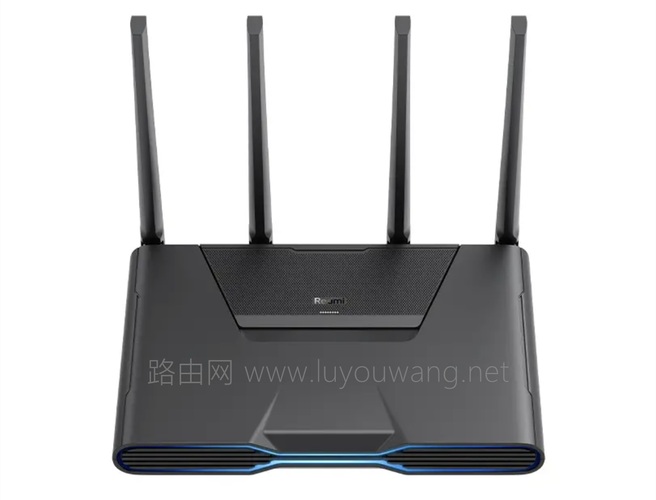
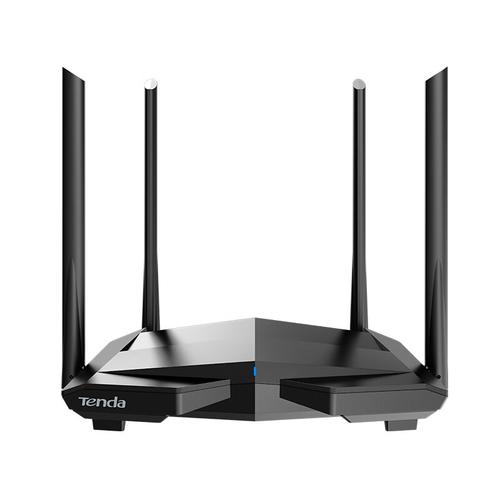
迅捷三天線路由器快速上手與設置指南
一、開箱與外觀速覽
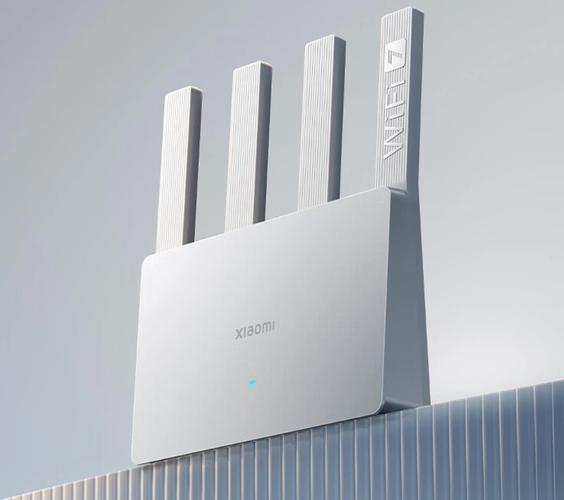
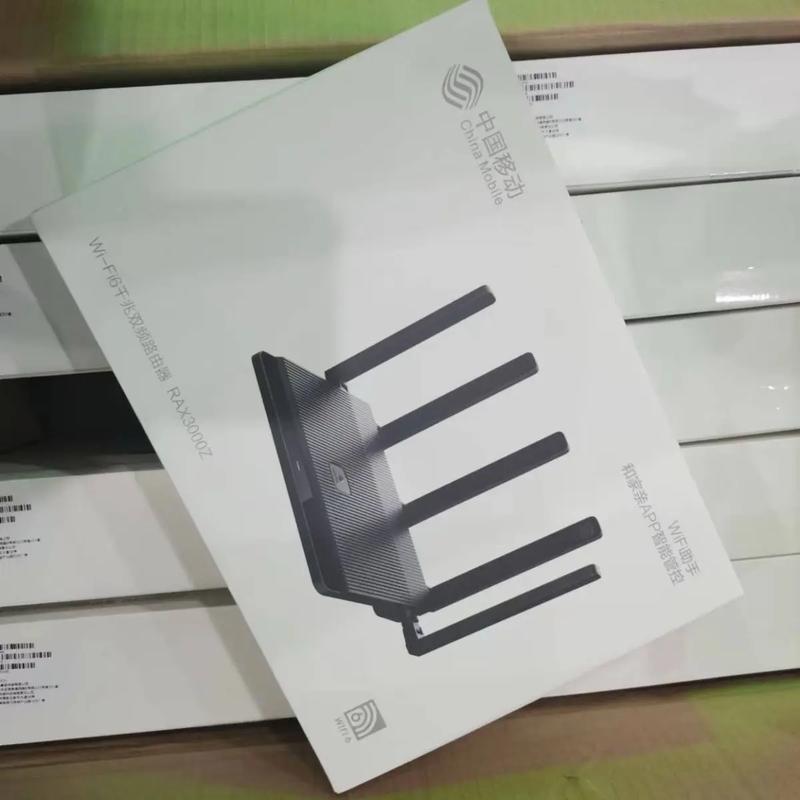
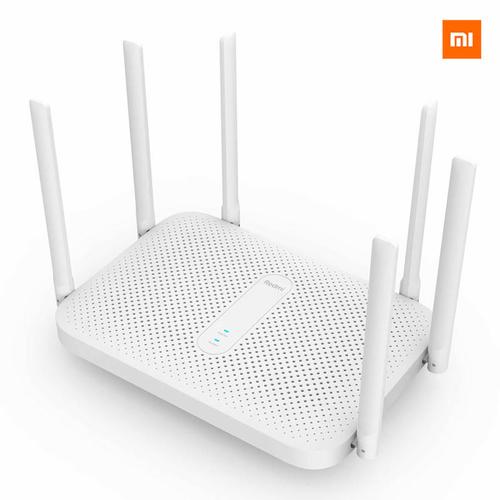
迅捷(FAST)三天線路由器通常采用簡潔的白色或黑色外殼,正面帶有品牌Logo和狀態指示燈,背面配備1個WAN口(用于連接光貓或入戶網線)和3個LAN口(用于連接電腦、電視等有線設備),以及電源接口和Reset復位孔。包裝內一般包含路由器主機、電源適配器、一根網線和快速安裝指南。
二、接線與初始連接
- 連接WAN口:將光貓LAN口或入戶網線插入路由器的WAN口(通常用不同顏色標識)。
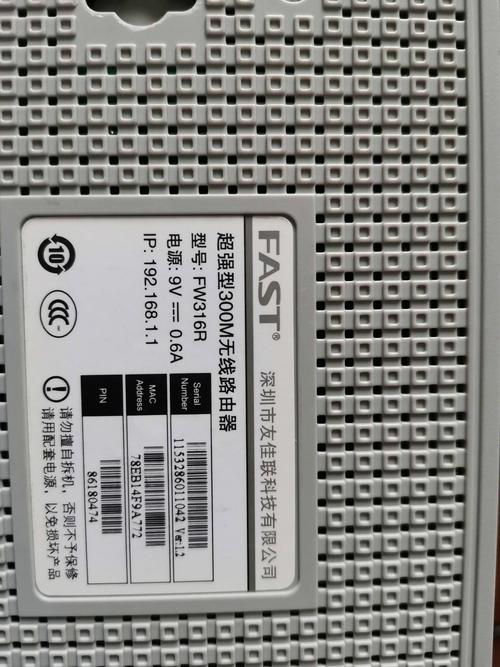
- 連接設備:用網線將電腦連接到任意LAN口,或通過手機/電腦搜索路由器的默認Wi-Fi(名稱見路由器底部標簽,通常無密碼或默認密碼為admin)。
- 通電啟動:插上電源,等待指示燈穩定亮起。
三、登錄管理界面
打開瀏覽器,在地址欄輸入管理地址(常見為 192.168.1.1 或 falogin.cn),按回車。首次登錄通常需要設置管理員密碼(非Wi-Fi密碼,用于后續管理路由器)。如果之前設置過,輸入已有密碼登錄。
四、上網設置(PPPoE撥號/動態IP/靜態IP)
進入管理界面后,點擊“設置向導”或“上網設置”:
- PPPoE撥號:選擇PPPoE,輸入運營商提供的寬帶賬號和密碼,保存即可。
- 動態IP:如果光貓已撥號,選擇“自動獲取IP”即可。
- 靜態IP:企業專線等場景,手動填寫IP地址、子網掩碼、網關和DNS。
五、無線網絡設置(Wi-Fi名稱與密碼)
在“無線設置”中:
- 修改2.4G和5G(如有)的SSID(Wi-Fi名稱),建議避免使用中文或特殊字符。
- 設置Wi-Fi密碼,推薦使用WPA2-PSK加密,密碼至少8位,包含字母和數字。
- 可開啟“無線廣播”以便搜索到網絡。若需隱藏網絡,可關閉廣播,但需手動添加。
六、LAN口與DHCP設置
- LAN口設置:可修改路由器LAN IP地址(如改為192.168.0.1),修改后需用新地址登錄。
- DHCP服務器:默認開啟,自動為連接設備分配IP。如需指定IP范圍,可修改起始和結束地址。通常無需更改,除非與上級路由沖突。
七、常見問題與解決方法
- 無法登錄管理界面:檢查電腦是否獲取到IP(可設為自動獲取),嘗試更換瀏覽器或復位路由器(長按Reset孔5-10秒)。
- 撥號失敗:核對寬帶賬號密碼,確認光貓是否正常,嘗試克隆MAC地址。
- Wi-Fi信號弱:調整路由器位置,避開金屬物和微波爐,或更換更高增益天線(部分型號可拆卸)。
- 頻繁掉線:檢查電源適配器是否匹配,更新固件(在管理界面“系統工具”中在線升級)。
八、安全與管理建議
- 定期修改管理員密碼和Wi-Fi密碼,避免使用默認密碼。
- 開啟“訪客網絡”供客人使用,隔離內網設備。
- 在“設備管理”中查看已連接設備,踢出陌生設備。
- 如長期不使用,可關閉路由器電源以延長壽命。
九、
迅捷三天線路由器設置簡單,百元級價位適合家庭和小型辦公場景。按上述步驟完成接線、登錄、上網和無線設置后,即可暢享網絡。若遇到疑難,可訪問迅捷官網下載電子說明書或聯系客服。保持固件更新和合理擺放,能獲得更穩定體驗。
如若轉載,請注明出處:http://m.wellfitness.cn/product/12.html
更新時間:2026-11-10 19:55:02